Como Formatar Computador Pelo Pen Driver

Comprou um netbook e ele vei com o sistema operacional Linux instalado? Quem instalar o Windows mas não tem drive? Aqui está a solução para seus problemas: o tutorial passo-a-passo de como criar um pendrive bootável do Windows XP.

Serão necessários

* Um computador com um Windows 32 bit instalado.
* Um CD Windows XP.
* Uma placa mãe que aceite boot pelo USB.
* Um pendrive de no mínimo 2GB.
* Os programas gratuitos USB_PREP8, PeToUSB e Bootsect.exe que podem ser baixadosAQUI.
Criando o “pendrive do XP”

Em primeiro lugar crie uma pasta no seu desktop com o nome XPonUSB. Extraia os arquivos Bootsect.zip, USB_PREP8, PeToUSB ,copie o arquivo executável PeToUSB dentro do diretório USB_prep8.

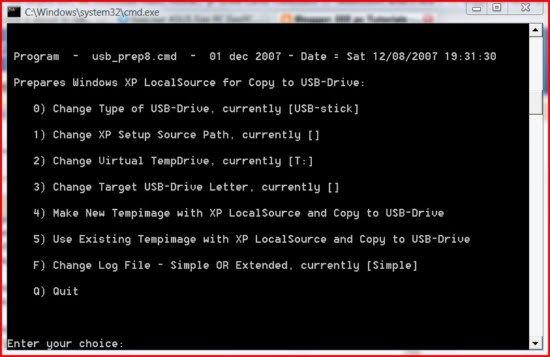
Certifique-se de que seu pendrive esteja inserido numa porta USB,dentro do diretório USB_prep8, dê um duplo click no arquivo executável usb_prep8.cmd. ,abrirá a seguinte janela:

Como criar um Pendrive Bootável do Windows XPPressione ENTER e aparecerá a seguinte janela desta vez:
Como criar um Pendrive Bootável do Windows XP
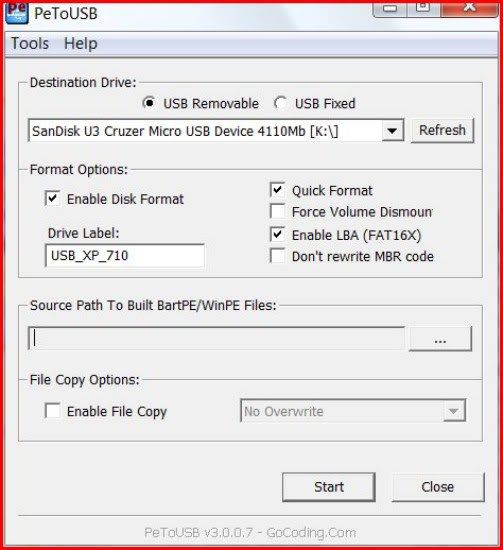
Certifique-se de que as configurações estejam iguais às da figura acima.
Clique em “Start” para iniciar a formatação do pendrive (todos os dados serão apagados). Quando a formatação completar, não feche esta janela.
Abra uma janela de prompt, através do menu “Iniciar – Programas – Acessórios – Prompt de comando” e dentro do prompt de comando vá para o diretório onde você salvou o arquivo bootsect.exe
Digite “bootsect.exe /nt52 R:” Onde R: é a letra do drive do seu pendrive.
Se tudo estiver correto você receberá a seguinte mensagem: “bootcode was sucessfully updated on all targeted volumes.”
NÃO FECHE a janela usb_prep8. Agora você pode fechar este prompt de comando e a janela do PeToUSB,você verá a janela mostrada abaixo:
Como criar um Pendrive Bootável do Windows XP
Agora você precisa entrar com as informações corretas nos números 1 e 3.
*Digite 1 e pressione “Enter”. Um gerenciador de diretórios irá abrir para vc localizar os seus arquivos do Windows XP setup (geralmente o seu drive de cd-rom).
*Digite 3 e pressione “Enter”. Entre com a letra de sua porta USB onde você “espetou” o pendrive.
*Digite 4 para iniciar o processo de cópia.
O script irá perguntar se você quer formatar o drive T:. Este drive temporário é criado para instalação do programa em cache. Pressione “Y” e “Enter”.
Terminada a formatação novamente pressione “Enter” para continuar, você verá o programa copiando os arquivos para o drive temporário criado.
Terminado a cópia, novamente pressione “Enter” para continuar.
Você receberá uma mensagem perguntando se você quer copiar os arquivos para o pendrive: Yes/No, click Yes.
Terminando a cópia dos arquivos, uma janela perguntará se você quer que o boot drive U: seja o drive de boot preferencial. Selecione Yes nesta janela.
Agora selecione Yes para desmontar (Unmount) o drive virtual.

Diferenças entre Java X Javascript

Veremos a diferença entre estas duas linguagens com uma origem comum na web.

Queremos que fique claro que Javascript não tem nada a ver com Java, salvo em suas origens. Atualmente são produtos totalmente distintos e não guardam entre si mais relação que a sintaxe idêntica e pouco mais. Algumas diferenças entre estas duas linguagens são as seguintes:

  • Compilador. Para programar em Java necessitamos um Kit de desenvolvimento e um compilador. Entretanto, Javascript não é uma linguagem que necessite que seus programas se compilem, senão que estes se interpretem por parte do navegador quando este lê a página.
  • Orientado a objetos. Java é uma linguagem de programação orientada a objetos. (Mais tarde veremos que quer dizer orientado a objetos, para quem ainda não sabe) Javascript não é orientado a objetos, isto quer dizer que poderemos programar sem necessidade de criar classes, tal como se realiza nas linguagens de programação estruturada como C ou Pascal.
  • Propósito. Java é muito mais potente que Javascript, isto é devido a que Java é uma linguagem de propósito geral, com o que se podem fazer aplicações do mais variado, entretanto, com Javascript somente podemos escrever programas para que se executem em páginas web.
  • Estruturas fortes. Java é uma linguagem de programação fortemente tipada, isto quer dizer que ao declarar uma variável teremos que indicar seu tipo e não poderá mudar de um tipo a outro automaticamente. Por sua parte, Javascript não tem esta característica, e podemos colocar em uma variável a informação que desejarmos, independentemente do tipo desta. Ademais, poderemos mudar o tipo de informação de uma variável quando quisermos.
  • Outras características. Como vemos Java é muito mais complexo, mas também, mais potente, robusto e seguro. Tem mais funcionalidades que Javascript e as diferenças que os separam são o suficientemente importantes como para distinguí-los facilmente.

Resumo da história da internet


A internet teve seu início durante a Guerra Fria (década de 1960), no qual as duas superpotências mundiais EUA (Estados Unidos da América) e URSS (União Soviética/Rússia) brigavam pelo “controle” e influência do mundo.
Durante esta época, estas duas superpotências sabiam que quem possuísse uma melhor e nova forma de comunicação poderia acabar liderando a disputa.
Com isso, os Estados Unidos tomou a frente da pesquisa por novos meios de comunicação e armazenamento, afinal, este também temia que um possível ataque da URSS pudesse atingir o país e destruir informações sigilosas que estariam ali armazenadas.
Com isso a ARPA (Advanced Research Projects Agency) criou a ARPANET, uma rede operacional a base de comutação de pacotes, armazenamento de dados e transmissão de dados em rede, além disso, pode-se dizer que a ARPANET foi a porta de criação da internet.
Envio do primeiro “e-mail”
No ano de 1969, mais precisamente no dia 29 de outubro, pode-se dizer que foi realizada o primeiro envio de e-mail do mundo. Este email que na verdade era uma mensagem, continha apenas uma palavra escrita, sendo ela “Login”. Porém, o computador que estava programado para receber e carregar a mensagem travou e deixou de funcionar assim que foi carregada a letra “O” na palavra.
A internet na década de 1970 até os dias de hoje
Com a tensão que havia entre Estados Unidos e a União Soviética diminuída, o governo dos Estados Unidos permitiu que estudantes e pesquisadores pudessem entrar na ARPANET para realizarem estudos na área de defesa da mesma. Porém, com tudo isso a ARPANET começou a possuir grandes dificuldades na administração de todo o sistema que foi criado para suportar as localidades universitárias que nela entravam.
Com isso a ARPANET foi dividida em dois grupos, o MILNET e a nova ARPANET, sendo que a ARPANET era utilizada apenas por pessoas não militares, e a MILNET apenas por militares do governo norte-americano. Graças a esta divisão, pôde-se então tomar novas iniciativas e também realizar o desenvolvimento melhorado da rede, onde estudantes e pesquisadores utilizavam dados já aplicados com novas idéias para aperfeiçoar os estudos. Dando assim a criação do sistema que conhecemos hoje chamado Internet.

Aprenda Tudo Sobre a BIOS

Entenda todo funcionamento de uma BIOS


BIOS, em computação Basic Input/Output System (Sistema Básico de Entrada/Saída). O termo é incorretamente conhecido como Basic Integrated Operating System (Sistema Operacional Básico Integrado) ou Built In Operating System (Sistema Operacional Interno). O BIOS é um programa de computador  pré-gravado em memória permanente (firmware) executado por um computador quando ligado. Ele é responsável pelo suporte básico de acesso ao hardware, bem como por iniciar a carga do sistema operacional.
Origem do termo
O termo apareceu pela primeira vez no sistema operacional CP/M, descrevendo a parte do sistema carregada durante a inicialização, que lidava diretamente com o hardware (máquinas CP/M normalmente tinham apenas um simples boot loader na ROM). A maioria das versões do DOS tem um arquivo chamado “IBMBIO.COM” ou “IO.SYS” que são análogos ao disco CP/M BIOS.
Onde se localiza
O BIOS é armazenado num chip ROM (Read-Only Memory) que pode ser do tipo Mask-ROM e PROM nas placas-mãe produzidas até o início da década de 1990, e Flash ROM (memória flash) nas placas mais recentes. Na memória ROM da placa-mãe existem mais dois programas chamados Setup (usado para configurar alguns parâmetros do BIOS), e POST (Power On Self Test) (uma seqüência de testes ao hardware do computador para verificar se o sistema se encontra em estado operacional).

Funcionamento

Entre outras funções o papel mais importante do BIOS é o carregamento do sistema operacional. Quando o computador é ligado e o microprocessador tenta executar sua primeira instrução, ele tem que obtê-la de algum lugar. Não é possível obter essa instrução do sistema operacional, pois esse se localiza no disco rígido, e o microprocessador não pode se comunicar com ele sem que algumas instruções o digam como fazê-lo. É o BIOS o responsável por fornecer essas instruções.
Sequência de funcionamento
Quando o computador é ligado, o BIOS opera na seguinte sequência:
Verifica as informações armazenadas em uma minúscula memória RAM, que se localiza em um chip fabricado com tecnologia CMOS. A memória CMOS armazena informações relativas a configuração de hardware, que podem ser alteradas de acordo as mudanças do sistema. Essas informações são usadas pelo BIOS modificar ou complementar sua programação padrão, conforme necessário.
POST (Power-On Self-Test ou Autoteste de Partida), que são os diagnósticos e testes realizados nos componentes físicos (Disco rígido, processador, etc). Os problemas são comunicados ao usuário por uma combinação de sons (bipes) numa determinada seqüência e se possível, exibidos na tela. O manual do fabricante permite a identificação do problema descrevendo a mensagem que cada seqüência de sons representa.
Ativação de outros BIOS possivelmente presentes em dispositivos instalados no computador (ex. discos SCSI e placas de vídeo).
Descompactação para a memória principal. Os dados, armazenados numa forma compactada, são transferidos para a memória, e só aí descompactados. Isso é feito para evitar a perda de tempo na transferência dos dados.
Leitura dos dispositivos de armazenamento, cujos detalhes e ordem de inicialização são armazenados na CMOS. Se há um sistema operacional instalado no dispositivo, em seu primeiro sector (o Master Boot Record) estão as informações necessárias para o BIOS encontrá-la (este sector não deve exceder 512 bytes).
Existem pequenos trechos de softwares chamados de Manipuladores de Interrupção que atuam como tradutores entre os componentes de hardware e o sistema operacional. Um exemplo dessa tradução é quando é pressionada uma tecla no teclado, o evento associado ao sinal é enviado para o manipulador de interrupção do teclado que é enviado a CPU que trata e envia esse evento para o sistema operacional. Os drivers de dispositivos são outros trechos de software que identificam e atuam como interface entre os componentes básicos de hardware como o teclado, mouse, disco rígido.

Inicialização do Computador
o ligar o computador, o primeiro software que você vê a ser lido é o do BIOS. Durante a seqüência de inicialização (boot), o BIOS faz uma grande quantidade de operações para deixar o computador pronto a ser usado. Depois de verificar a configuração na CMOS e carregar os manipuladores de interrupção, o BIOS determina se a placa gráfica está operacional. Em seguida, o BIOS verifica se trata de uma primeira inicialização(cold boot) ou de uma reinicialização (reboot). Esta verifica as portas PS/2 ou portas USB à procura de um teclado ou um rato (mouse). Procura igualmente por um barramento PCI (Peripheral Component Interconnect) e, caso encontre algum, verifica todas as placas PCI instaladas. Se o BIOS encontrar algum erro durante o início (POST), haverá uma notificação ao utilizador em forma de bipes e mensagens.
Após tudo isto são apresentados detalhes sobre o sistema:
Processador
Unidades (drives) de disco flexível e disco rígido
Memória
Versão e data do BIOS
Na época do MS-DOS o BIOS atendia praticamente a todas as chamadas de entrada e saída E/S ou I/O (Input/Output) da máquina, atualmente a conexão é feita através da instalação de drivers e é por meio desses drivers que os sistemas operacionais tem contato direto com os hardwares.
Na maioria dos BIOS é possível especificar em qual ordem os dispositivos de armazenamento devem ser carregados. Desta forma é possível, por exemplo, carregar uma distribuição do sistema operacional Linux que funciona diretamente do CD antes do sistema operacional instalado no HD (especificando que o CD deve ser verificado antes do HD).
Alguns BIOS também permitem a escolha entre diversos sistemas operacionais instalados, mas isto geralmente é feito com um software de terceiros (boot loader).
Actualização ou Upgrade
Na maioria das placas-mãe modernas o BIOS pode ser atualizado, e os fabricantes disponibilizam arquivos para essa finalidade. A atualização pode resolver problemas de funcionamento de periféricos, ou mesmo erros da versão anterior do BIOS. A atualização altera três programas que estão dentro da memória ROM (BIOS, POST, Setup) e é uma operação de risco e requer muito cuidado para não haver danos na placa-mãe.
Há vários problemas que podem acontecer nas atualizações, alguns deles são: arquivos corrompidos, falta de informações para a solicitação do software correto, ou ainda a falta de energia elétrica. Se ocorrer algum problema o sistema poderá não iniciar, deixando a placa-mãe muitas vezes inoperante.
A atualização ou o upgrade do chip somente deve ser feito quando for realmente necessário.
Os principais fabricantes deste firmware são: American Megatrends (AMI), Award, General Software, Insyde Software, e Phoenix Technologies.

Saiba Como Descobrir Se Seu Windows é 32 Bits ou 64 Btis

Descubra sua Versão Windows 32 bits ou 64 bits


Os termos 32 bits e 64 bits se referem à maneira como o processador de um computador  (também chamado de CPU) processa informações. As versões de 32 bits e 64 bits do Windows foram desenvolvidas para uso em computadores com processadores de 32 e 64 bits, respectivamente.
As versões de 64 bits do Windows podem utilizar mais memória que as versões de 32 bits do Windows. Isso ajuda a reduzir o tempo despendido na permuta de processos para dentro e para fora da memória, pelo armazenamento de um número maior desses processos na memória de acesso aleatório (RAM) em vez de fazê-lo no disco rígido. Por outro lado, isso pode aumentar o desempenho geral do programa. Para obter mais detalhes, consulte Descrição das diferenças entre versões de 32 bits do Windows Vista e versões de 64 bits do Windows Vista online (essa página pode estar em inglês).

Agora Como Eu posso descubrir Se é 32 bits ou 64 bits??

Para confirmar se o computador está executando em 32 ou 64 bits Windows, faça o seguinte:
Para abrir Sistema, clique no botão IniciarImagem do botão Iniciar, em Painel de Controle, em Sistema e Manutenção e, depois, em Sistema.
Em Sistema é possível exibir o tipo de sistema.
Para executar uma versão de 64 bits do Windows, o computador deve ter um processador de 64 bits. Para usufruir da capacidade adicional ao utilizar a memória nas versões de 64 bits do Windows Vista, é preciso ter no mínimo 4 GB de RAM instados no computador.

Além disso, será necessário ter drivers de 64 bits para o hardware e certificar-se que os programas serão executados em um ambiente Windows de 64 bits. Os drivers de dispositivos de 32 bits não funcionam em computadores que executam versões de 64 bits do Windows. Quando se tenta instalar um hardware que só tem drivers de 32 bits disponíveis, esse hardware não funciona corretamente nas versões de 64 bits do Windows. Da mesma forma, os programas que tentam instalar drivers de dispositivos de 32 em versões de 64 bits do Windows apresentarão erros. Para obter informações sobre a atualização de drivers e sobre a solução de problemas relativos a drivers de dispositivos das versões de 64 bits do Windows, entre em contato com o fabricante do hardware ou do software.
Para descobrir a velocidade do processador do computador, faça o seguinte:
Para abrir Sistema, clique no botão IniciarImagem do botão Iniciar, em Painel de Controle, em Sistema e Manutenção e, depois, em Sistema.
Em Sistema, você pode exibir o tipo e a velocidade do processador.
Um computador de 64 bits pode processar o dobro de informações que um computador de 32 bits, e pode ter muito mais memória RAM. Isso faz de um computador de 64 bits uma boa opção se você trabalhar com vídeos, pesquisas em grandes bancos de dados ou jogos e outros programas que requerem cálculos complexos e muita memória. Porém, um computador de 32 bits funciona muito bem para a maioria dos programas. Por exemplo, programas de planilha eletrônica, navegadores da Web e processadores de texto serão executados na mesma velocidade em um computador de 32 bits ou em um de 64 bits.
Os programas que executam versões de 64 bits do Windows Vista terão melhor desempenho quando houver drivers e programas de 64 bits disponíveis. Os tipos de programas abaixo poderão ter um melhor desempenho em versões de 64 bits do Windows Vista:
Software de CAD (Computer Aided Design)
Programas para edição de fotos e vídeos
Programas de jogos e outros que exijam cálculos complexos
Programas de acesso a banco de dados e que funcionam com grandes bancos de dados
Programas para gravação e análise de vídeo que salvam grandes quantidades de dados na memória